הרבה סטודנטים מסתבכים עם הורדת הנתונים מהשאלונים, אבל האמת היא שזה ממש ממש קל! הנתונים חשובים כי הם אלה שמשמשים לניתוחים הסטטיסטיים.
להורדת הנתונים יש להכנס למסך עריכת השאלון, אי אפשר להוריד את הנתונים ממסך השאלון, אלא רק מסך העריכה – ניתן להגיע לשם מהשאלון עצמו או מהדרייב שלכם, כפי שנראה מיד.
1. הכנסו למסך העריכה
אתם יכולים להכנס אליו בלחיצה על סימן העפרון בפינה התחתונה של השאלון עצמו:

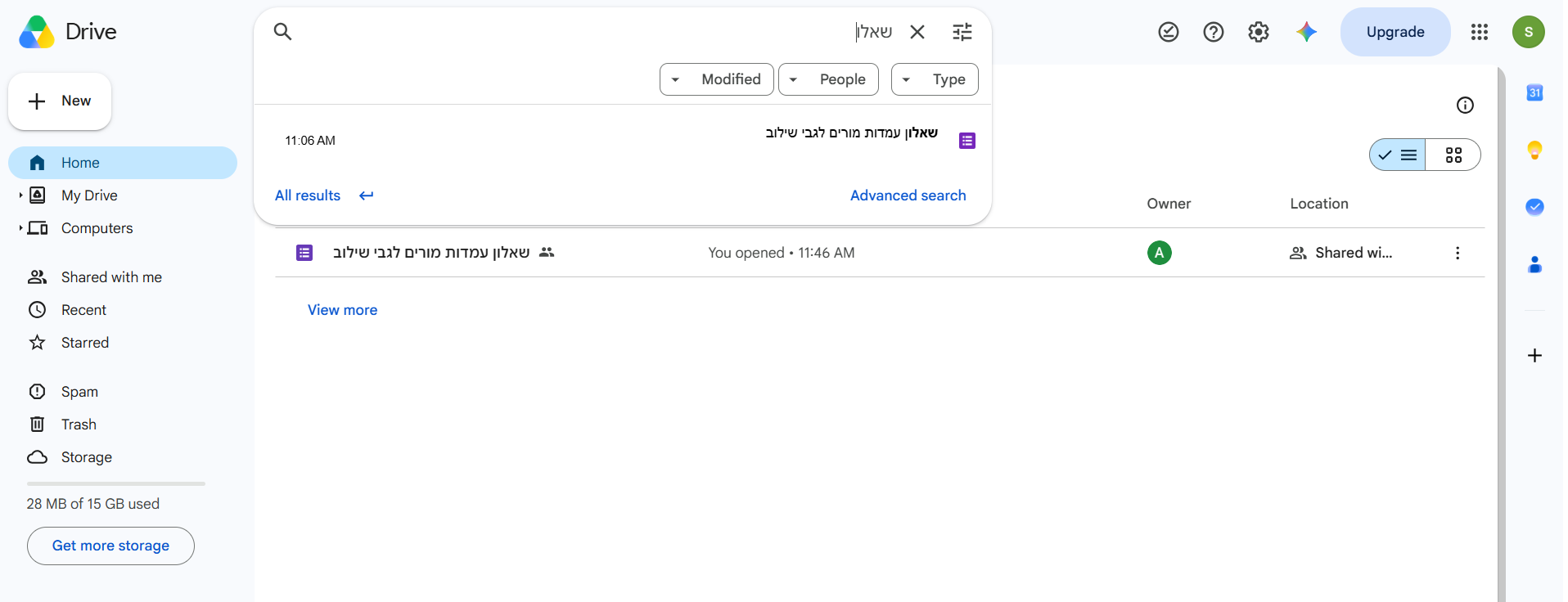
או לחלופין – אפשר להכנס אליו דרך הדרייב: אם אינכם רואים את השאלון בראש הרשימה, התחילו להקליד את שמו בחיפוש והוא יופיע לכם:
2. הגיעו ללשונית התשובות
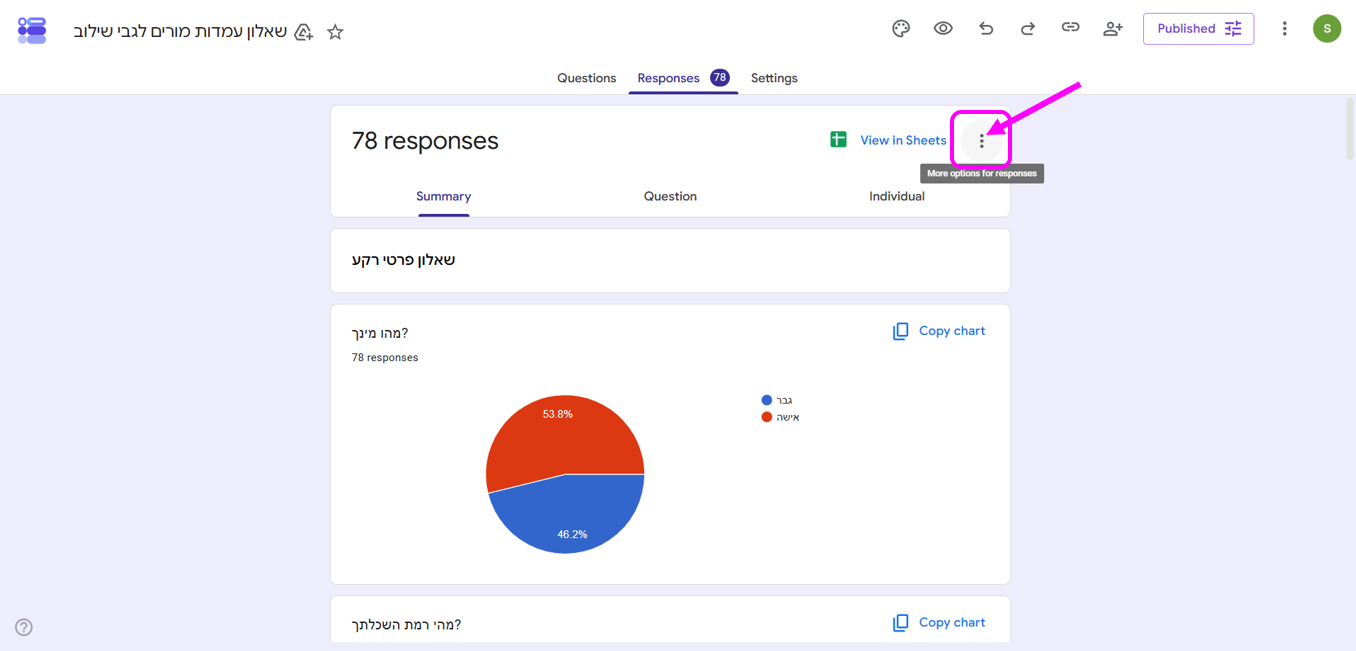
כשהגעתם לחלון העריכה, וודאו כי אתם נמצאים בלשונית "תשובות"/ "Responses". יכול להיות שזה ייפתח לכם ישר בלשונית הזו, אם לא – לחצו עליה. תוכלו לזהות שאתם בלשונית הנכונה כי היא תהיה מודגשת בקו, ותראו שמה שמופיע למטה זה תשובות.

3. לחצו על 3 הנקודות לפתיחת התפריט
עכשיו כשאתם בלשונית התשובות, כל מה שאתם צריכים לעשות זה ללחוץ על שלוש הנקודות

4. בחרו "הורד תשובות"/"Download responses"
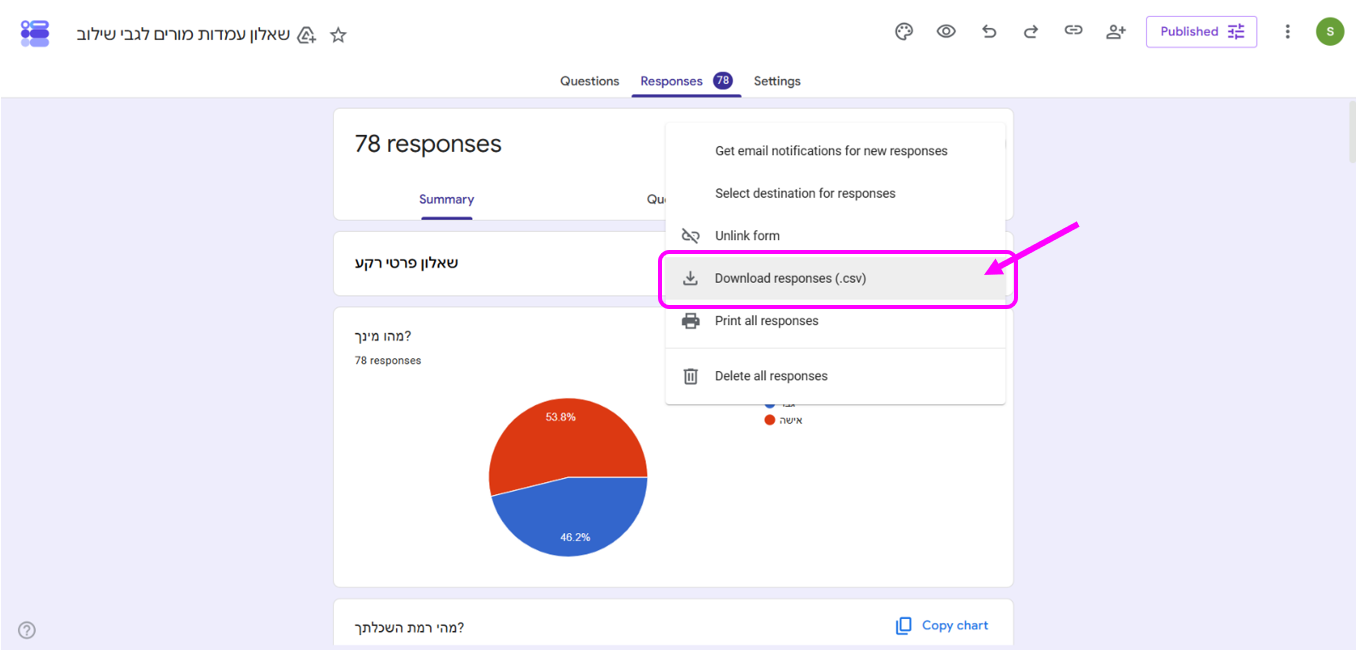
וזהו! הקובץ ירד למחשב. בדרך כלל הוא יורד לתיקיית ההורדות כברירת מחדל, אלא אם הגדרתם לו שמירה בתיקיה אחרת.
צריכים עזרה בניתוח הנתונים, כתיבת פרק הממצאים או כל חלק אחר בעבודה? שלחו לנו מייל [email protected] או צרו קשר כאן בטופס: